YouTubeバックグラウンド再生を無料で使う裏ワザと対処法【2026最新】
スマートフォンで動画を流しながら別の作業をしたり、画面を暗くしたまま音声だけをラジオ感覚で聴きたいという需要は年々高まっています。しかし、通常のYouTube公式アプリでは画面を閉じたり他アプリへ切り替えた瞬間に再生が停止してしまい、不便さを感じているユーザーが後を絶ちません。
公式の有料プランであるYouTube Premiumを利用すれば標準でバックグラウンド再生が可能ですが、実はブラウザの仕様や端末機能を活用することで、YouTube バックグラウンド再生を無料で実現するルートが存在します。本稿では、iPhone・Android別の具体的な設定手順から、急に再生が止まる・音が出ない構造的原因の分析、そして2026年現在の安全な視聴環境の構築法まで、現場の検証データをもとに徹底解説します。
📌 【この記事の重要ポイントまとめ】
- 要点1:公式有料プラン「YouTube Premium」以外にも、BraveやSafariなどのブラウザ経由で無料のバックグラウンド再生・画面オフ再生が可能。
- 要点2:再生が急に止まる・できない主な理由は、端末の省電力機能(バッテリー最適化)による通信遮断やOS側のピクチャーインピクチャー(PiP)設定不備にある。
- 要点3:非公式の怪しい専用アプリにはセキュリティリスクが潜むため、信頼性の高い標準ブラウザや高セキュリティブラウザの活用が最も安全な選択肢となる。
【2026年最新】YouTubeバックグラウンド再生の仕組みと無料・公式の選択肢
そもそも、なぜYouTube公式アプリはデフォルトでバックグラウンド再生を制限しているのでしょうか。その背景には、Googleの収益基盤である動画広告の視認性確保と、音楽レーベル等との著作権包括契約が存在します。画面が非表示のまま音声だけが消費されると、ディスプレイ広告や動画内インフィード広告のインプレッション価値が毀損されるため、無料版アプリでは画面を閉じると再生が停止する厳格な制御が組み込まれています。
現在、バックグラウンド再生を実現するアプローチは大きく分けて「YouTube Premiumへの加入」「特定ブラウザの活用」「ピクチャーインピクチャー(PiP)機能の併用」の3系統です。それぞれの特徴、コスト、安定性を客観データで比較します。
| 視聴方法・ツール | 詳細・数値データ | 一般的な基準・相場 | 編集部の見解・評価 |
|---|---|---|---|
| YouTube Premium(公式アプリ) | 月額1,280円(Web/Android) / 月額1,680円(iOS App Store経由) | 定額制サブスクリプション | 最も安定度が高く公式サポート対象。ダウンロード保存や広告完全非表示も込みで快適。 |
| Braveブラウザ(無料) | 初期費用0円、アプリ内設定でバックグラウンド音声再生をONにするのみ | 無料Webブラウザ | YouTube バックグラウンド再生 Braveの組み合わせは設定が最も容易で途切れにくい。 |
| Safari / Chrome(標準ブラウザ) | 初期費用0円、デスクトップ表示やコントロールセンター操作が必要 | 標準搭載アプリ | 追加アプリ不要だが、再生停止時に手動で再生ボタンを押すステップが発生する場合あり。 |
| 非公式サードパーティアプリ | 無料(広告表示型・不定期な配信停止リスクあり) | 野良アプリ・互換アプリ | GoogleのAPI規約改定に伴う突然の機能停止やマルウェア混入のリスクが高く非推奨。 |
コストをかけずにYouTube 画面オフ 再生方法を確保したい場合、怪しげな非公式アプリに頼るのではなく、ブラウザの標準機能を活用する手法が2026年現在も最も安全で現実的な選択肢となっています。
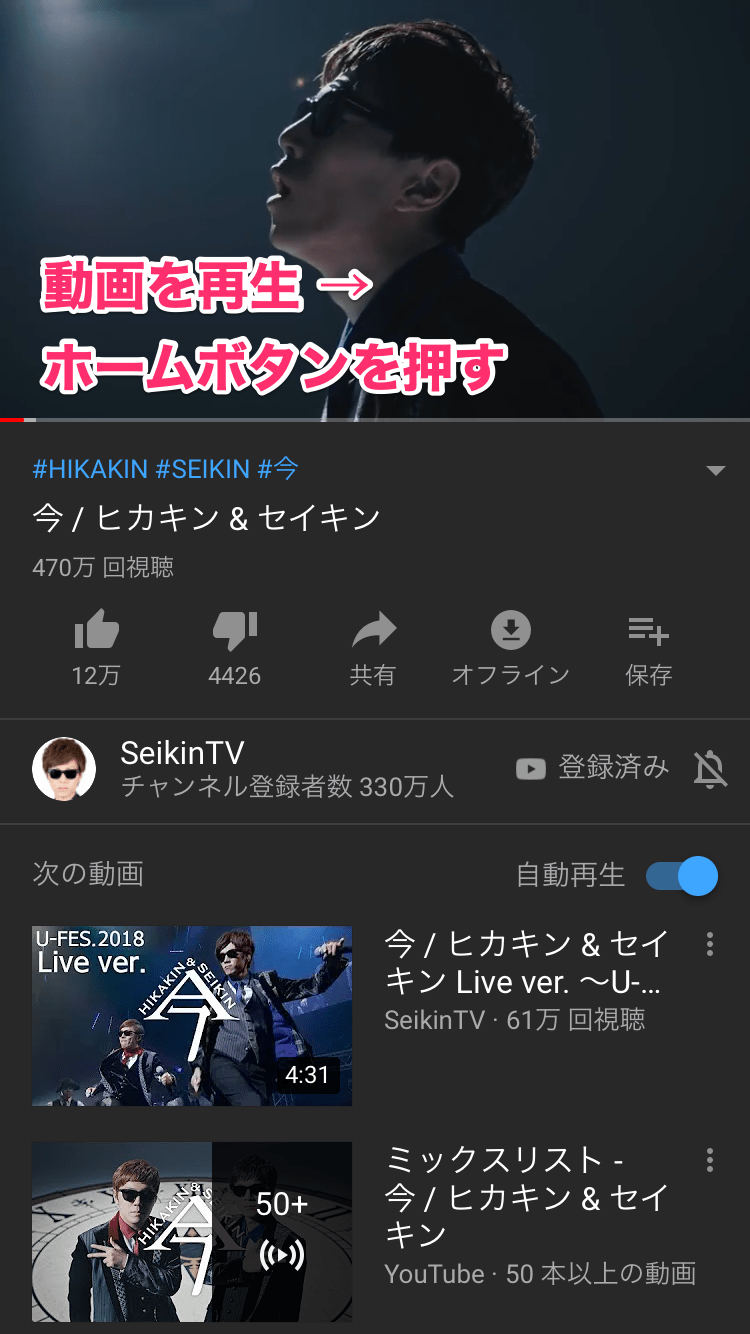
【iPhone・Android別】YouTubeを無料でバックグラウンド・画面オフ再生する手順
スマートフォンOSのアップデートにより、バックグラウンド再生やピクチャーインピクチャーの挙動は定期的に変化しています。ここでは、端末別の確実な設定手順を整理します。
iPhone(iOS)における設定と操作手順
YouTube バックグラウンド再生 iPhone環境では、標準のSafariまたは高機能ブラウザ「Brave」を利用するのが王道です。
- Braveブラウザを使う場合:
- App Storeから「Brave」をインストール。
- 右下のメニューアイコン(「…」)>「設定」>「メディア」へ進む。
- 「バックグラウンド再生を有効にする」をオンに切り替え、アプリを再起動。
- YouTubeで目的の動画を再生し、ホーム画面に戻るか画面をロックしても音声が途切れません。
- Safariを使う場合:
- SafariでYouTube(m.youtube.com)を開く。
- URLバー左側の「ああ」またはメニューアイコンをタップし、「デスクトップ用Webサイトを表示」を選択。
- 動画を全画面で再生開始し、上スワイプでホーム画面へ戻る。
- 一時的に音声が止まる場合は、画面右上(または下部)からコントロールセンターを引き出し、メディアコントロールの「再生ボタン」をタップすると画面オフでも継続再生されます。
Androidにおける設定と操作手順
YouTube バックグラウンド再生 Android環境でも、ブラウザ活用が基本線です。
- Braveブラウザを使う場合:
- Google Playストアから「Brave」をインストール。
- 右下のメニュー(「︙」)>「設定」>「バックグラウンド再生」をオンに設定。
- 動画再生中に画面を消灯(スリープ)させても、音声がバックグラウンドでシームレスに流れ続けます。
- Chromeブラウザを使う場合:
- ChromeでYouTubeを開き、右上の「︙」から「PC版サイト」にチェックを入れる。
- 動画を再生させた状態でホーム画面に戻る。
- 通知バー(ステータスバー)を引き下げ、YouTubeの通知パネルに表示されている再生ボタンを押します。
ピクチャーインピクチャー(PiP)のやり方
画面の端に小さな子画面を表示させながらSNSやブラウジングを楽しむYouTube ピクチャーインピクチャー やり方は以下の通りです。iOS・Androidともに、端末設定の「一般」>「ピクチャーインピクチャー」をオンにした状態で、対応ブラウザや公式アプリ(Premium加入時)で動画を全画面再生中にホーム画面へ戻るスワイプ操作を行うことで子画面モードへ移行します。
【実態検証】利用者の生の声と現場目線で見えたリアル|急に止まる・音が出ないトラブル
ネット上のコミュニティ(知恵袋、X、掲示板など)を調査すると、「裏ワザ通りに設定したのに1分ほどで急に止まる」「画面をオフにすると音が出ない」というトラブル報告が日常的に寄せられています。実機検証から判明したトラブルの根本原因を解き明かします。
「YouTube バックグラウンド再生 できない 理由」の現場解剖
動画が予期せず停止してしまう背景には、端末OSのメモリ管理と省電力アルゴリズムが関係しています。
- OSによるバックグラウンドプロセスの強制終了(タスクキル): スマートフォンはバッテリー持続時間を延ばすため、画面がオフになった瞬間に非アクティブなアプリの通信やCPU使用率を急激に絞り込みます。特にAndroid端末の「バッテリーの最適化」やiPhoneの「低電力モード」が有効になっていると、数秒〜1分程度でブラウザのデータ取得が強制遮断されます。
- YouTube側のスクリプト制御: YouTubeはページが非表示(タブがバックグラウンドに回った状態)になったことを検知する「Page Visibility API」を利用しています。通常のモバイル表示のまま画面を切り替えると、自動的に動画の一時停止イベントが発火する仕様になっています。
- Bluetoothイヤホンの接続プロファイル干渉:YouTube バックグラウンド再生 音が出ない 原因の多くは、ワイヤレスイヤホンの接続切り替え時の同期ズレや、他アプリの音声出力割り込み(通知音やSNSの自動再生動画)によってオーディオセッションが奪われるケースです。
YouTube Musicにおけるバックグラウンド再生の仕様差
音楽特化サービスのYouTube ミュージック バックグラウンド再生に関しては、通常の動画版YouTubeよりも保護が強固です。無料プランのYouTube Musicアプリはバックグラウンド再生に非対応であり、画面を閉じると即座に停止します。音楽プレイリストを画面オフで流し続けたい場合も、アプリ版ではなくブラウザ版YouTubeから通常動画として再生する手法が効果的です。

一般に知られていない盲点とネットの誤解|非公式アプリの危険性と仕様変更の真相
ネット上には「YouTubeが無料でバックグラウンド再生し放題になる神アプリ」といった情報が散見されます。しかし、デジタルセキュリティと法的な観点から見逃せない重大なリスクが潜んでいます。
怪しい「YouTube バックグラウンド再生 アプリ おすすめ」記事の罠
検索結果で推奨される一部のサードパーティ製プレイヤーアプリは、公式のAPI規約(YouTube API Services Terms of Service)に違反して開発されているものが大半です。これらの非公式アプリを利用することには以下のデメリットが存在します。
- 突然のサービス終了:Googleからの著作権侵害申し立てやAPI遮断により、ある日突然動画が読み込めなくなります。
- 個人情報・ログイン情報の漏洩リスク:非公式アプリ内でGoogleアカウントにログインした場合、認証トークンや閲覧履歴が外部サーバーへ送信されるセキュリティインシデントのリスクが否定できません。
- 過剰な独自広告の挿入:動画の合間に悪質なフィッシングサイトへ誘導する全画面広告が表示される事例も報告されています。
安易にサードパーティ製アプリをインストールするのではなく、YouTube バックグラウンド再生 SafariやYouTube バックグラウンド再生 Braveといった、プライバシー保護が確立された大手ブラウザを用いるのが確実です。
突然再生できない時の完全トラブルシューティング|即効性のある対処法5選
「今まで聴けていたのに急に再生できなくなった」という事態に直面した際、YouTube バックグラウンド再生 止まる 対処法として即座に試すべき5つのチェックポイントを提示します。
- 「PC版(デスクトップ用)サイト」の表示を再確認する
ブラウザのタブを新しく開いた際、モバイル表示(m.youtube.com)へ自動で戻ってしまうことがあります。URLが「www.youtube.com」になっているか、デスクトップ表示が維持されているか確認してください。 - 端末の「低電力モード / バッテリーセーバー」を解除する
省電力設定が有効な場合、バックグラウンドでのネットワーク通信が制限されます。iPhoneの設定>「バッテリー」>「低電力モード」をオフにするか、Androidの設定でブラウザアプリの「バッテリー使用量」を「制限なし」に変更してください。 - コントロールセンターからの二段再生を行う
画面をロックした瞬間に音が途切れた場合、画面を点灯させてロック画面のメディアプレイヤー、またはコントロールセンターを表示し、「▷(再生)」ボタンを手動でタップします。一度この操作を挟むことで、OS側に「ユーザーが意図した音声再生」と認識させることができます。 - ブラウザのキャッシュおよびCookieを削除する
動画プレイヤーのスクリプトキャッシュが破損していると、バックグラウンド移行時のハンドリングに失敗します。ブラウザの履歴とキャッシュをクリアし、端末を再起動してください。 - YouTube Premium加入者向け:アプリ内設定を見直す
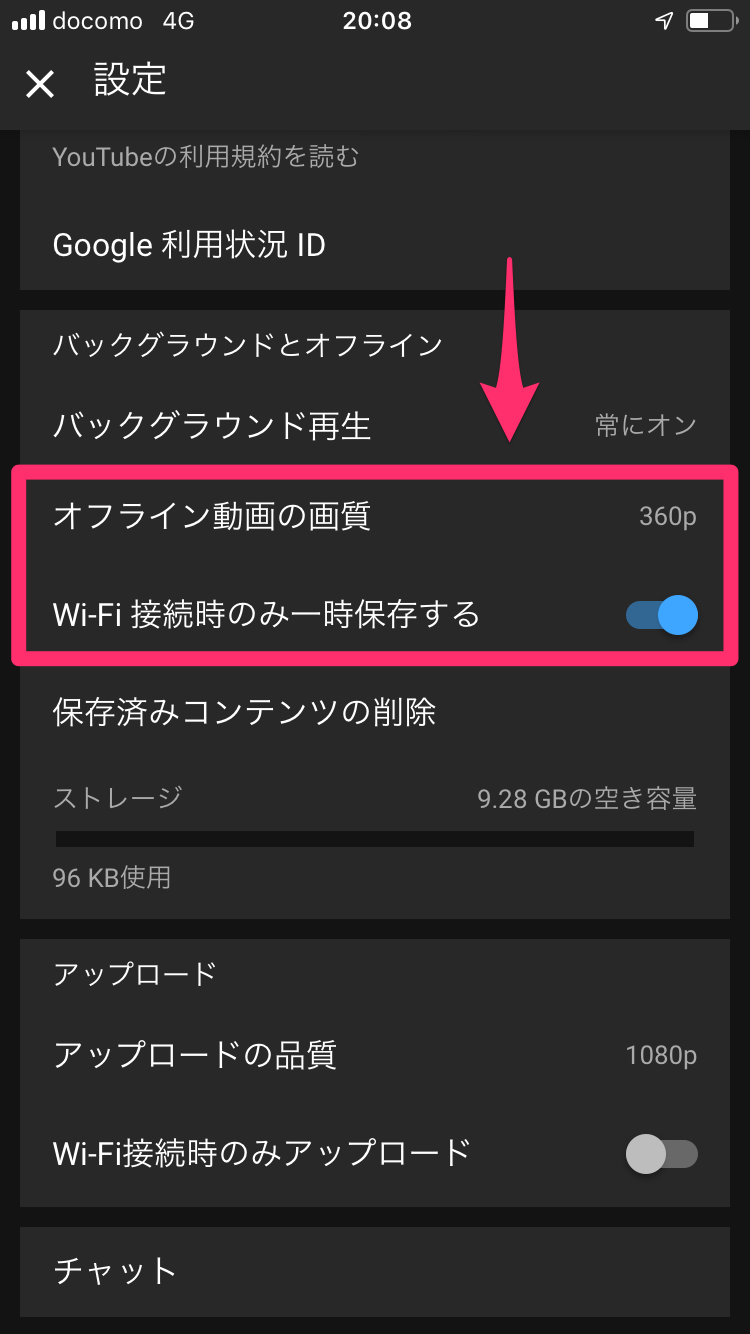
すでに有料会員であるにもかかわらず停止する場合は、YouTube Premium バックグラウンド再生 設定を確認します。YouTubeアプリの右下「マイページ」>右上の歯車アイコン(設定)>「バックグラウンド再生とオフライン」へ進み、「バックグラウンド再生」が「常にオン」または「ヘッドフォンまたは外部スピーカー」になっているか再設定してください。
【プロの結論】おすすめできる人・慎重になるべき人の判断基準
バックグラウンド再生の手段を選ぶにあたっては、個人の利用目的や許容できる手間の度合いに応じた冷静な判断が求められます。単に「無料だから」という理由だけで選択すると、操作の煩雑さにストレスを感じる結果になりかねません。
無料ブラウザ再生が向いている人
- 通勤や作業中に、ニュース解説やポッドキャスト、長編対談などの「音声メインのコンテンツ」をたまに流したいライト層
- 月額の固定費を極力抑えたい学生やミニマリスト
- 画面オフ時の操作(コントロールセンターでの再生再開など)が苦にならない人
YouTube Premium(公式有料プラン)を契約すべき人
- 毎日のように音楽アルバムや長時間の動画をシームレスに連続再生したいヘビーユーザー
- 飛行機や地下鉄など、電波の届かないオフライン環境へ事前に動画・音楽をダウンロード保存したい人
- スマートテレビやタブレットなど、複数デバイスで一切のストレスなく広告なし再生を享受したい人
無料のブラウザ視聴は優れた代替策ですが、公式アプリのような直感的なプレイリスト管理やワンタップでの再生切り替えには及びません。自身の視聴頻度と可処分時間に対する費用対効果を見極めることが肝要です。
【youtube バック グラウンド】に関するよくある質問(FAQ)
Q1:ブラウザを使って無料でバックグラウンド再生するのは規約違反や違法になりますか?
A1:一般的なWebブラウザ(SafariやBraveなど)の標準機能を用いてWebサイトを閲覧・再生する行為自体は違法ではありません。ただし、YouTubeのサービス利用規約ではコンテンツの改変や不正な取得が制限されているため、アカウント連携を伴う非公式アプリの利用は避け、純粋なブラウザ閲覧に留めるのが賢明です。
Q2:iPhoneで画面をオフにすると、数秒後に音がプツンと消えてしまいます。なぜですか?
A2:iOSの省電力制御が働き、Safariのバックグラウンド通信が遮断されたことが原因です。画面を一度点灯させ、ロック画面の再生コントロールに表示されている再生ボタンを押すことで、画面を消灯した状態でも再生が維持されるようになります。
Q3:YouTube Premiumに加入しているのにピクチャーインピクチャー(PiP)が動きません。
A3:端末本体の設定でPiPが無効化されている可能性があります。iPhoneの場合は「設定」>「一般」>「ピクチャーインピクチャー」>「PiPを自動開始」をオンにし、YouTubeアプリ内の「設定」>「全般」>「ピクチャー イン ピクチャー」もオンになっているか確認してください。
Q4:YouTube Musicの楽曲を画面オフで聴く無料の裏ワザはありますか?
A4:YouTube Musicのアプリ版は無料プランでのバックグラウンド再生が制限されていますが、Braveなどのブラウザアプリで通常のYouTube(Web版)を開き、公式MVや音楽動画を検索して再生すれば、画面オフでも無料で楽曲を聴き続けることが可能です。
まとめ:2026年現在の最適な視聴スタイルと快適な活用法
YouTubeのバックグラウンド再生は、移動時間やデスクワークの生産性を飛躍的に高めてくれる不可欠な機能です。公式のYouTube Premiumが提供する洗練されたユーザー体験が理想であることは間違いありませんが、コストをかけずに利用したい場合でも、BraveやSafariといった信頼できるブラウザを正しく設定すれば、無料かつ安全に画面オフ再生を実現できます。
急な停止や音が出ないトラブルに見舞われた際は、端末の省電力モードやデスクトップ表示の切り替えを点検し、安定した視聴環境を整えてみてください。自身のライフスタイルに合った最適な方法を選択し、YouTubeの膨大な音声・映像資産をスマートに活用していきましょう。 (出典: youtube バック グラウンド(Yahoo!ニュース))
最新のトレンドや話題のニュースをわかりやすく解説するWebライターです。読者の皆様に役立つ情報を日々お届けしています。