カシオ電卓の税率設定・変更手順|10%や8%へ戻らない解決策
オフィスの経理現場から店舗のレジ締め、確定申告のデスクワークに至るまで、日本のビジネスシーンで圧倒的なシェアを誇るカシオ(CASIO)の電卓。日々の業務に欠かせないツールである一方、消費税の改定やインボイス制度への対応、電池交換のタイミングなどで「税率の変更方法がわからない」「設定したはずの税率がなぜか元に戻ってしまう」というトラブルに頭を抱えるユーザーは少なくありません。
本体に「SET」という独立したボタンが見当たらず操作に迷うケースや、液晶画面の表示が初期値のまま変わらない現象には、明確な構造上の理由と操作のルールが存在します。カシオ計算機公式取扱説明書の仕様データと経理現場の実態調査を基に、定番の本格実務電卓から普及型スタンダードモデルまで、10%および8%(軽減税率)へ確実に切り替える手順と、設定トラブルを根本から解消するポイントを詳しく解説します。
📌 【この記事の重要ポイントまとめ】
- 要点1:カシオ電卓の基本設定は「AC」を押した後に「%(SET)」キーを2〜3秒長押しし、設定したい税率(10または8)を入力して再度「%(SET)」を押すことで完了する。
- 要点2:「設定ができない」「数字が戻る」主な原因は、ACキーによる事前クリア忘れ、長押し時間の不足、または内蔵バックアップ電池の消耗によるメモリー喪失にある。
- 要点3:独立した「SET」キーがない機種でも「%」キーの上部に小さく「SET」と刻印されており、W税率対応モデルでは「税率1」「税率2」キーを活用した個別設定が可能。
【基本手順】カシオ電卓の税率設定・変更方法|10%と8%を瞬時に切り替える
カシオ製電卓における税率設定は、操作の手順さえ把握していれば数十秒で完了する極めてシンプルな構造になっています。多くのモデルで採用されているカシオ電卓税率設定手順は以下の通りです。
【標準的な税率変更の4ステップ】
ステップ1:完全クリア(ACキーを押す)
まず「AC(オールクリア)」キーを1〜2回押し、計算途中の数値や内部メモリーの状態を完全にリセットして画面に「0」のみが表示されている状態にします。「C(クリア)」キーだけでは直前の数値しか消去されず、設定モードへ移行できない仕様になっているため注意が必要です。
ステップ2:設定モードの起動(長押し)
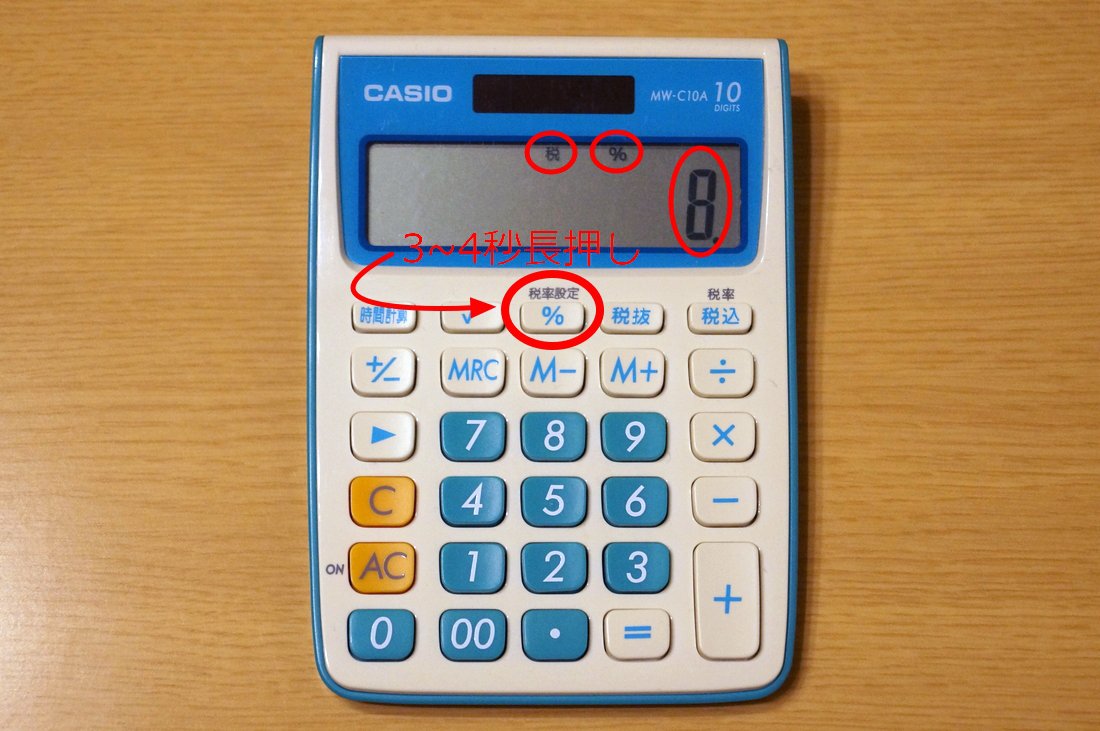
本体の「%」キー(または上部に「SET」と青やグレーで印字されたキー)を、画面の「TAX」「%」などの表示が点滅、もしくは「SET」アイコンが点灯するまで約2〜3秒間長押しします。これがCASIO電卓税率ボタン長押しによるモード移行の合図です。
ステップ3:新税率の入力
標準税率に設定する場合は「10」、軽減税率に設定する場合は「8」と数字キーで入力します。画面上に設定したい数字が正しく表示されているか確認してください。
ステップ4:設定の保存と確定
数字を入力した直後、もう一度ステップ2で長押しした「%(SET)」キーを軽く1回押します。画面の点滅が止まり通常の表示に戻れば、カシオ電卓税率変更10パーセントまたはカシオ電卓軽減税率8パーセント設定が内部メモリーへ正常に書き込まれます。
設定が正常に行われたかどうかを確かめるには、数字の「100」を入力して「税込」キーを押します。画面に「110」(8%設定時は「108」)と表示され、画面上部に小さく「税率10%」と出ればカシオ電卓メモリークリア税率確認の手順は完了です。

【型番別比較表】主要カシオ電卓の設定キー配置と仕様一覧
カシオの電卓は、プロ仕様の実務電卓からデスクサイド向け、持ち運びに適したミニジャストタイプまで多岐にわたります。機種によってキーの印字位置やW税率(2種類の税率同時保持)の操作体系が異なるため、代表的なモデルの仕様を比較表に整理しました。
| 機種区分・代表型番 | SETボタンの配置・操作方法 | 電源仕様・バックアップ | 編集部の見解・実務上の注意点 |
|---|---|---|---|
| 本格実務電卓 JS-20WK / DS-20WK など | 「AC」→「%(SET)」長押し→数字入力→「%(SET)」 | TWO WAY POWER (太陽電池+CR2025等) | カシオ実務電卓JS-20WK税率設定の王道。打鍵耐久性が高く税理士・会計士定番だが、電池劣化時に暗がりでリセットが起きやすい。 |
| スタンダード電卓 DF-120GT / JF-120GT など | 「AC」→「%/SET」長押し→数字入力→「%/SET」 | TWO WAY POWER (太陽電池+LR44等) | カシオスタンダード電卓税率変更方法も実務電卓とほぼ共通。オフィス一般事務に最も普及しているモデル群。 |
| W税率対応電卓 JW-200TC / DF-200T など | 「AC」→「税率設定」長押し→「税率1」または「税率2」選択→数字→確定 | TWO WAY POWER (太陽電池+CR2032等) | 軽減税率(8%)と標準税率(10%)をキー1つで使い分け可能。飲食・小売など混在計算が多い現場で作業効率が劇的に向上。 |
| ポータブル・手帳タイプ SL-300A / SL-880 など | 「AC」→「%」長押し(または裏面専用スイッチ) | 太陽電池単体 または LR54/LR1130併用 | 薄型モデルはキー面積が狭く、「%」キーの長押し認識がシビアな個体があるため、画面表示を確実に目視確認する必要がある。 |
なぜ設定できない?数字が元に戻ってしまう4大原因とトラブルシューティング
現場取材やユーザー相談において、「手順通りにやっているつもりなのにカシオ電卓税率設定できない戻る状態になる」という声が頻繁に寄せられます。電卓消費税変更できない理由を探ると、機械の故障ではなく、特定の操作ミスや物理的要因が関係していることが分かります。
原因1:事前クリアに「C」キーを使ってしまっている
最も多いヒューマンエラーがこれです。「C(クリア)」や「C/CE」キーは入力途中の数字を消す機能しか持たず、内部の演算レジスタをクリアしません。設定に入る前には必ず赤や青で目立つ「AC(オールクリア)」キーを2回押す必要があります。
原因2:「%」キーの長押し時間が足りない
通常のパーセント計算の感覚でキーをポンと短く押すだけでは設定モードに入りません。液晶画面上の「TAX」や「%」がチカチカと点滅を始めるまで、指を離さずに約2〜3秒間しっかりと押し続けることが必須条件です。
原因3:最後の確定押し(%キー)を忘れて数字キーやACを押した
税率「10」を入力した後、安心してそのまま別の計算を始めたりACキーを押してしまうと、変更内容は破棄され設定前の税率(以前の8%や5%)へ自動的に戻ってしまいます。「数字を入れたら、もう一度%(SET)を押して確定させる」というアクションを徹底してください。
原因4:内蔵バックアップ電池の寿命低下によるメモリー蒸発
「一度10%に設定できたのに、翌朝使うと初期値に戻っている」という場合、電卓内部のボタン電池が切れている可能性が極めて濃厚です。カシオの電卓は太陽電池(ソーラーパネル)とリチウム電池の併用(TWO WAY POWER)を採用していますが、税率などの設定保持は内蔵電池が担当しています。手でソーラーパネルを覆った際に液晶表示が消える・薄くなる場合は、電池交換のサインです。
【実態検証】経理現場の生の声と「SETボタンどこ?」の混乱が起きる背景
ネット上の質問コミュニティやSNS(X・知恵袋など)を調査すると、「カシオ電卓SETボタンどこにあるのか」「説明書にSETを押すと書いてあるのにボタンが見当たらない」という疑問が長年にわたり繰り返されています。
取材に応じた都内税理士事務所のベテラン経理担当者は、オフィス環境におけるリアルな実態を次のように証言します。
「新入社員や派遣スタッフから『電卓の税率変更ができません』と相談されるケースの半数以上は、SETボタンを探して右往左往している状態です。他社製電卓には独立した丸い『設定』ボタンが存在する機種があるため、カシオでも独立キーを探してしまう。実際は%キーとSET機能が同一ボタンに統合されているのですが、キー盤面の文字が小さいため見落とされやすいのが現場のリアルです」
さらに、軽減税率制度の導入以降、食品と日用品を併売する小売・飲食業界では「8%と10%を1台でスムーズに扱えない」という混乱が生じました。単一税率しか保持できないスタンダード電卓の場合、8%の計算をするたびに税率設定を書き換えるか、手動で「×1.08」と叩く必要が生じ、これが計算ミスを誘発する要因にもなっています。
一般に知られていない盲点|メモリークリアと税率リセットの決定的な違い
実務で電卓を使い慣れている人ほど陥りやすい誤解が、「M+」「M-」キーなどで蓄積した計算メモリーの消去(メモリークリア:MCキー)を行うと、税率設定まで消えてしまうのではないかという懸念です。
結論として、独立累計メモリー(M)と税率保持メモリーは回路上の独立した別領域に保管されています。そのため、計算中に「MC」キーを何度連打しても、あるいは「AC」キーで画面を消去しても、正しく書き込まれた税率は消去されません。
【完全リセットを行う正しい方法】
もし誤った数値を入力して挙動がおかしくなった場合や、電卓税率設定解除リセットを行いたい場合は、以下の手順を踏みます。
1. 電卓裏面にある小さな穴(「RESET」と刻印されている箇所)を、細いペン先やつまようじの先で軽く押します。
2. 画面上の全液晶セグメントが一度点灯した後、「0」が表示されます。
3. これにより税率や換算レート、グランドトータル(GT)が工場出荷時の初期状態へ安全に戻ります。
なお、無理に電池蓋を開けてショートさせると内部ICを痛めるリスクがあるため、公式リセット穴を使用することが推奨されています。

【プロの結論】ヒューマンエラーを防ぐ電卓選定と操作バウンダリー
作業環境の人間工学や事務ミスの発生メカニズム(心理的バウンダリーと注意リソースの限界)の視点から分析すると、電卓の税率設定トラブルは単なる「操作ミス」にとどまらず、業務フロー全体の生産性に関わる構造的問題です。
特に多忙な締め日や決算期において、電卓の税率が不意に狂っていた場合の修正コストは計り知れません。リスクを回避するための適切なモデル選びと運用の判断基準は以下の通りです。
【単一税率電卓(JS-20WKなど)の継続使用が向いている人】
・自社の取り扱う商材が10%(または8%)のみで統一されている事業者
・キーの打鍵感、高速早打ち(キーロールオーバー機能)、堅牢性を最優先する経理・会計プロフェッショナル
・長年使い慣れたキー配列のタッチタイピングを崩したくない人
【W税率対応電卓(JW-200TCなど)へ買い替えるべき人】
・飲食料品と資材・備品が混在する請求書・領収書を日常的に突合・集計する担当者
・税率変更のたびに設定モードに入る作業そのものをストレスに感じる人
・1台の電卓をフロア内で複数人のスタッフが共用しているオフィス
道具の仕様を理解し、日常業務の中で「朝イチに1回だけ『100→税込』を押して税率表示を確認する」という3秒の習慣(ポカヨケ行動)を組み込むことが、実務上のミスを未然に防ぐ決定的な防壁となります。
【カシオ 電卓 税率 設定】に関するよくある質問(FAQ)
Q1:カシオ電卓のSETボタンはどこにありますか?見つかりません。
A1:多くのカシオ電卓では独立した「SET」キーは存在しません。キーボード左上または右上にある「%」キーの上部に、小さく「SET」と印刷されています。「AC」を押した後にこの「%」キーを2〜3秒長押しすることで設定モードに入ることができます。
Q2:軽減税率(8%)と標準税率(10%)を頻繁に切り替えて計算したい場合はどうすればいいですか?
A2:従来の電卓(単一税率モデル)では、その都度「%(SET)」長押しから税率数値を書き換える必要があります。日常的に両方の税率が混在する場合は、ボタン1つで「税率1(10%)」「税率2(8%)」を瞬時に切り替えられるカシオの「W税率電卓(JW-200TCなど)」の導入が推奨されます。
Q3:電池を交換したら税率設定が5%(または初期値)に戻ってしまいました。故障でしょうか?
A3:故障ではありません。内蔵バックアップ電池を抜くと、設定メモリーに蓄電されていた電荷が放電され工場出荷時の状態にリセットされます。電池交換後は必ず本稿の基本手順に従い、新しく「10」または「8」を再登録してください。
Q4:税率設定の途中で数値を打ち間違えた場合はどうやって修正しますか?
A4:税率入力中に「15」など誤った数字を押してしまった場合は、そのまま「C(クリア)」キーを押して数値を消去し、正しい税率(10や8)を入力し直してから最後に「%(SET)」キーを押せば問題なく修正されます。
まとめ:確実な設定手順をマスターして日々の計算業務をストレスフリーに
カシオ電卓における税率設定は、「ACで初期化」「%(SET)を長押し」「税率入力」「%(SET)で確定」という一連の基本動作を守ることで、誰でも迷わず確実に完了できます。設定が保持されない場合は、キーの長押し時間不足や入力後の確定忘れ、あるいは内蔵バックアップ電池の劣化といった物理的要因を疑うことがトラブル解決の近道です。
経理処理や納税実務において、計算の正確性は企業の信頼を支える基盤となります。手元の電卓の仕様を正しく把握し、定期的な動作チェックを行うことで、日々のデスクワークを正確かつストレスフリーに進めましょう。 (出典: カシオ 電卓 税率 設定(Yahoo!ニュース))
Webメディアの編集およびコンテンツ作成に従事。正確で質の高い情報発信を心掛けています。