スマホ容量不足を解消!内部ストレージからSDカードへの最新移動手順
「写真や動画を撮りためていたら、突然『空き容量が残りわずかです』と警告が出た」「アプリのアップデートすらできなくなった」――こうしたスマートフォンのストレージ逼迫は、日常の快適さを大きく損なう深刻な問題です。端末の買い替えを検討する前にまず試したいのが、内部ストレージからmicroSDカードへのデータ移動による空き容量の確保です。
しかし、近年のAndroid端末ではOSのセキュリティ強化や仕様変更に伴い、「以前のようにアプリがSDカードへ移動できない」「移動メニューが見当たらない」といったトラブルに直面するユーザーが急増しています。本稿では、デジタルガジェットの検証取材を重ねる編集部が、2026年現在の最新Android環境における確実なデータ移行手順から、移動できない決定的な構造的理由、トラブル時の対処法までを余すところなく解説します。
📌 【この記事の重要ポイントまとめ】
- 要点1:写真・動画・音楽などのメディアファイルは、標準ファイル管理アプリを使えば数タップで一括してSDカードへ安全に移行できる。
- 要点2:AndroidアプリがSDカードへ移動できない主な理由は、Googleのセキュリティ仕様(Scoped Storage)や開発者による外部保存の制限である。
- 要点3:SDカードの「内部ストレージ化」は速度低下や突然のクラッシュリスクを伴うため、メディア保存専用の「外部ストレージ」としての運用が最も堅実である。
【2026年最新】写真・動画を内部ストレージからSDカードへ移動する確実な手順
スマートフォンの容量を圧迫している最大の要因は、高画質化が進んだ写真や4K動画データです。これらは適切なファイル管理アプリ SDカード 移動の手順を踏むことで、端末の動作を重くすることなく外部メディアへと逃がすことが可能です。
現在、多くのAndroid端末で標準採用されている「Files by Google」または端末メーカー独自のファイルマネージャーを利用した標準的な移行手順は以下の通りです。
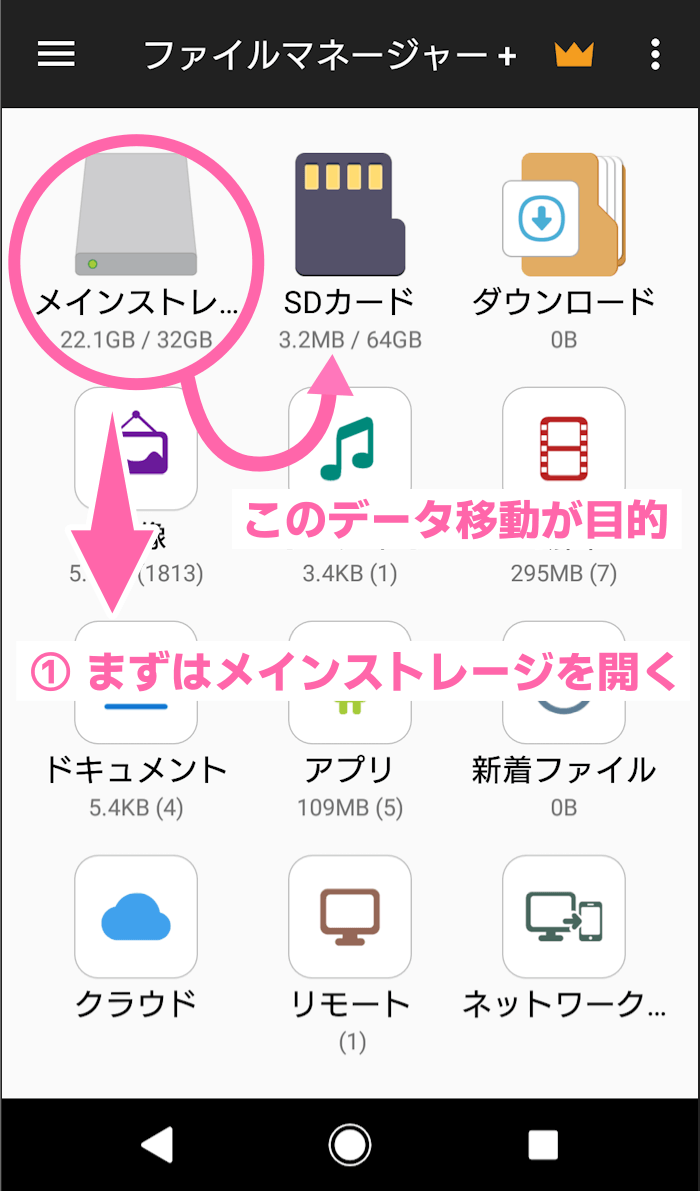
- ファイル管理アプリの起動:ホーム画面またはアプリ一覧から「Files(またはファイルマネージャー)」を開きます。
- 「見る」タブからストレージを選択:「内部ストレージ」をタップし、「DCIM(カメラ写真)」や「Download」など移行したいフォルダを指定します。
- 対象ファイルの選択:移動したい写真や動画を長押しして選択状態にし、右上のメニュー(縦の3点リーダー)から「移動」を選択します。
- 保存先にSDカードを指定:移動先として「SDカード」を選び、保存したいフォルダ(または新規作成フォルダ)を指定して「ここに移動」を実行します。
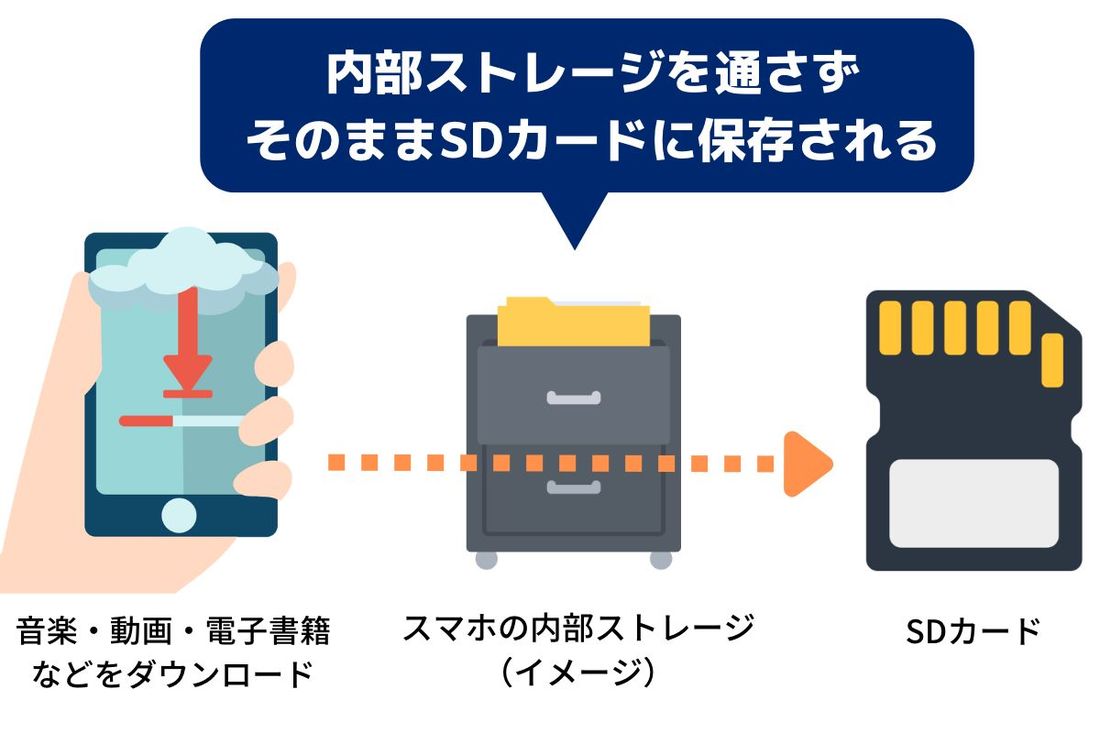
日常的に撮影する写真・動画を内部ストレージに溜め込まないためには、外部ストレージ 移行 設定としてカメラアプリの保存先をあらかじめSDカードへ固定しておくのが鉄則です。カメラアプリの設定画面(歯車アイコン)から「保存先」を「内部ストレージ」から「SDカード」へ切り替えるだけで、以後の撮影データは直接microSDカードへ記録されます。

なぜアプリが移動できない?Android仕様の壁と「移動できるアプリ」の見分け方
ユーザーから編集部に最も多く寄せられる相談が、「内部ストレージ SDカード 移動 できない」「アプリの移行ボタンがグレーアウトしている、または項目自体が存在しない」という疑問です。これには単なる端末の不具合ではなく、明確なシステム上の理由が存在します。
アプリ SDカード 移動 できない 理由の根底にあるのは、Android OSにおけるセキュリティと動作安定性の厳格化です。GoogleはAndroid 10以降、プライバシー保護と不正アクセス防止を目的とした「Scoped Storage(分離ストレージ)」の仕組みを強化しました。これにより、各アプリがアクセスできる領域が厳密に制限されるようになっています。
さらに、以下のような特性を持つアプリは、アプリ開発者側の設定(マニフェストファイル内の属性)によってSDカードへの移動が意図的に禁止されています。
- ウィジェット機能を持つアプリ:SDカードがマウント解除された際にホーム画面の表示が破損するのを防ぐため。
- 常駐型サービス・バックグラウンド通信を行うアプリ:SNS(LINE、Xなど)やセキュリティアプリなど、常に高速な読み書きが求められるもの。
- 大容量のハイスペックゲーム:microSDカードの転送速度(後述)では処理が追いつかず、描画のカクつきやローディング遅延、フリーズを引き起こすため。
現在、Android アプリ SDカード 移動方法が有効に機能するのは、電子書籍リーダーアプリのダウンロードデータ保存先変更や、一部のオフライン地図アプリ、軽量な単機能ツールなどに限られています。設定アプリの「アプリ」一覧から該当アプリを選び、「ストレージとキャッシュ」項目内に「変更」ボタンが表示されていれば移動可能です。表示されない場合は、アプリ本体の移動は諦め、キャッシュの削除やメディアデータの移行に注力するのが現実的な解決策です。
【徹底比較】SDカード内部ストレージ化のメリット・デメリットと推奨設定
Androidには、挿入したmicroSDカードを端末の内部領域と合体させて扱う「内部ストレージ化(Adoptable Storage)」という機能が存在します。一見するとスマホ 容量不足 解消の決定打に見えるこの機能ですが、実際には大きなトレードオフが存在します。
編集部が検証したデータとスペック要件をもとに、通常の「外部ストレージ運用」と「内部ストレージ化」の比較を以下の表にまとめました。
| 項目 | 外部ストレージ運用(推奨) | 内部ストレージ化運用 | 編集部の見解・評価 |
|---|---|---|---|
| 主な保存対象 | 写真、動画、音楽、PDF書類 | アプリ本体、アプリデータ、システムキャッシュ | メディアデータとアプリの保存領域は明確に分けるのが安全。 |
| PC・他端末との互換性 | カードを抜いてPCで直接読み取り可能 | 端末固有の暗号化により他端末では認識不可 | スマホ故障時にデータ救出ができなくなる致命的リスクあり。 |
| 読み書き速度と端末挙動 | 本体の動作速度には一切影響しない | SDカードの低速性能に引っ張られ全体が重くなる | UFS規格の内蔵メモリに対し、microSDは速度が1/5以下になることも。 |
| 故障・破損時の影響範囲 | SDカード内のファイルのみ破損(端末は起動) | システムクラッシュや起動不能(文鎮化)の危険 | 日常的なリスク管理の観点から内部ストレージ化は非推奨。 |
SDカード 内部ストレージ化 メリット デメリットを総合的に検証すると、メリットは「見かけ上の本体容量が増える」という一点に過ぎません。対して、暗号化によるデータ復旧の困難さや、端末全体のパフォーマンス低下というデメリットが圧倒的に上回ります。現在の大半の国内キャリア端末で内部ストレージ化機能が無効化(隠し機能化)されているのも、こうしたトラブルを未然に防ぐためのメーカー側の合理的な判断です。
【トラブルシューティング】「移動できない」「SDカードを認識しない」時の原因と対処法
データ移行作業中にエラーが発生したり、そもそもカードが読み込まれなかったりする場合、ハードウェアまたはファイルシステムの不整合が疑われます。焦ってフォーマットを実行する前に、以下のSDカード 認識しない 対処法を順に試してください。
1. 端末の再起動とカードスロットの物理チェック
一時的なOSの認識エラーである場合、端末の再起動だけで復旧するケースが半数近くを占めます。それでも認識しない場合は、必ず端末の電源を完全に切ってからSIM/SDカードトレイを引き出し、端子部分にホコリや指紋の皮脂が付着していないか確認してください。接触不良を起こしている場合、柔らかい乾いた布で端子を軽く拭き取ることで改善することがあります。
2. micro SDカード フォーマット 注意点
以前にパソコンやデジタルカメラで使用していたmicroSDカードを流用する場合、ファイルシステム形式の違い(NTFSなど)によりAndroid側で書き込みが拒否されることがあります。スマートフォンで正常に利用するには、端末本体でのフォーマット(初期化)が推奨されます。
フォーマットを行うと、カード内の全データが完全に消去されます。必要なバックアップが取れていることを確認した上で、「設定」>「ストレージ」>「SDカード」>メニューから「フォーマット(初期化)」を実行してください。Androidで最適なファイル形式(exFATまたはFAT32)に自動設定されます。
【実態検証】利用者の生の声とトラブル現場で見えたリアルな落とし穴
SNSや大手Q&Aサイト(Yahoo!知恵袋など)を定点観測すると、スマホ データ移行 SDカードに関連する悲痛なトラブル投稿が後を絶ちません。現場で多発している代表的なトラブルの実態を検証します。
特に多いのが、「大手ECサイトで極端に安価な大容量microSDカード(例:2TBで1,500円など)を購入し、移動させた写真データが全滅した」という容量偽装カード被害です。これらの粗悪品は、実際には8GB〜16GB程度のメモリチップしか積んでおらず、見かけ上の数値を偽装しているため、指定容量を超えた瞬間に過去のデータから順次上書き消去されていきます。「移動完了」と表示された後、本体から元データを消去してしまい、かけがえのない家族写真や旅行の思い出を完全に失ってしまうユーザーが深刻な問題となっています。
また、「移動中にバッテリーが切れてデータが破損した」という初歩的かつ致命的なミスも目立ちます。数千枚単位の写真や長時間の動画を一括で移動する際は、内部ストレージとSDカードの間で膨大な読み書き処理が発生します。必ずバッテリー残量が十分にある状態か、充電器に接続した状態で作業を行うことが不可欠です。
一般に知られていない盲点とネットの誤解|「とりあえずSDに移せば安心」の罠
インターネット上の古い記事では「とにかく大容量のSDカードを買ってすべて移せば解決する」と短絡的に説明されがちですが、これには技術的な盲点があります。
第一の盲点は、microSDカードの転送速度規格(スピードクラス)の軽視です。写真のサムネイル表示が極端に遅かったり、4K動画の保存時にエラーが多発したりする場合、カードの書き込み速度不足が原因です。現代のスマートフォンでストレスなくデータ移行・保存を行うためには、最低でも「Class 10」「UHS-I スピードクラス3(U3)」「ビデオスピードクラス30(V30)」に対応したカードを選ぶ必要があります。アプリデータの保存を視野に入れる場合は、ランダムアクセス性能を保証する「Application Performance Class 2(A2)」規格の表記を確認してください。
第二の盲点は、microSDカードの寿命(書き換え可能回数)です。フラッシュメモリは消耗品であり、頻繁なデータの書き換えを行っていると数年で突然読み書き不能(セル寿命)に陥ります。SDカードはあくまで「一時的な作業領域の拡張」および「ローカルバックアップ」と位置付け、GoogleフォトやGoogleドライブ、OneDriveといったクラウドストレージとの二重バックアップ体制を構築しておくことが、2026年におけるデジタルデータ管理の鉄則です。
【プロの結論】おすすめできる人・慎重になるべき人の判断基準
内部ストレージの容量不足をSDカードで解消するにあたり、ユーザーの利用スタイルによって最適なアプローチは明確に分かれます。
- SDカード移動を強く推奨する人:
- 日常的に写真や動画を大量に撮影し、本体ストレージを圧迫している人
- 通信ギガ数を消費せずに、オフラインで大量の音楽や映画を持ち歩きたい人
- パソコンとスマートフォンの間で頻繁に大容量ファイルを物理移動させたい人
- SDカード移動に頼るべきではない人(本体買い替えやクラウドを検討すべき人):
- 容量不足の主な原因が「3Dグラフィックを多用する重厚なゲームアプリ」である人(ゲームはSDに逃がせないため)
- スマートフォンの物理的な紛失・盗難時にデータ流出を防ぐ高度なセキュリティを求める人
- 定期的なバックアップ作業やカードの規格確認を面倒に感じる人
【内部ストレージからSDカードへの移動】に関するよくある質問(FAQ)
Q1:内部ストレージからSDカードへデータを移動すると、本体の動作速度は上がりますか?
A1:はい、明確に改善するケースが多いです。Androidは内部ストレージの空き容量が10〜15%を下回ると、仮想メモリの展開やシステムキャッシュの書き込み領域が不足し、動作が極端に遅くなります。Android 内部ストレージ 空き容量 増やすことで、OS本来の軽快な動作が復活します。
Q2:LINEのトーク履歴や写真はSDカードに一括移動できますか?
A2:トーク履歴そのものはSDカードへ直接移動してアプリから常時参照させることはできません。LINEアプリ内の設定から「トーク履歴のバックアップ」をGoogleドライブ等へ保存するのが標準です。ただし、トーク内で送受信して端末にダウンロード保存した写真や動画ファイルについては、ファイル管理アプリを用いてSDカードへ移動可能です。
Q3:カードを挿入しても「SDカードが破損しています」と表示されます。復旧できますか?
A3:スマートフォン単体で修復できない場合でも、パソコンのSDカードスロットや外付けリーダーに接続し、Windowsのエラーチェック機能(スキャンと修復)を通すことでファイル構造が修復され、データを救出できる場合があります。修復後は速やかにPCへバックアップを取り、そのSDカードの使用は中止して新品へ買い替えることを強く推奨します。
まとめ:失敗しないデータ移行でスマートフォンの快適な動作を取り戻す
スマートフォンの容量不足は、適切な手順さえ把握していれば、高価な最新機種へ買い替えることなく十分に解消できます。最も重要なのは、「アプリ本体は無理に動かさず、写真・動画・ダウンロードファイルを着実にSDカードへ移行する」という基本原則を守ることです。
信頼性の高い大手メーカー製(SanDisk、KIOXIA、Samsungなど)の正規カードを選び、カメラの保存先をあらかじめ外部ストレージへ切り替えておく。このシンプルな設定を行うだけで、ストレージ残量の警告に怯えることのない、快適でストレスフリーなスマホライフを取り戻すことができるでしょう。 (出典: 内部 ストレージ sd カード 移動(Yahoo!ニュース))
テクノロジーやライフスタイル領域を中心に執筆活動を行っています。趣味は写真撮影と旅行です。