フリック入力とは?仕組みとトグル入力との違い・劇速の練習法を解説
スマートフォンを操作する際、画面上のキーを指先で弾くように滑らせて文字を素早く打ち込む光景は、現代のデジタルライフにおいて完全に定着しました。しかし、スマートフォンを使い始めたばかりの層や、長年フィーチャーフォン(ガラケー)のボタン連打に慣れ親しんできたユーザーの間では、「仕組みが直感的に分からない」「どの方向に払えばどの文字が出るのか迷う」といった苦手意識も根強く残っています。
ビジネスチャットから日常のSNS連絡まで、テキストコミュニケーションのスピードが作業効率を大きく左右する今、文字入力の基礎構造を正しく理解する価値は極めて高くなっています。フリック入力の基本原理から従来の入力方式との決定的な違い、さらには初心者がわずか数日で入力速度を飛躍させる実践的な設定・練習テクニックまでを徹底解説します。
📌 【この記事の重要ポイントまとめ】
- 要点1:フリック入力は「1文字を1アクション(指を弾く動作)」で入力できるため、従来の連打入力に比べて操作回数が最大5分の1に圧縮される。
- 要点2:iPhoneの「フリックのみ」設定やAndroidの「感度調整」を施すだけで、連続した同一行文字(「ああ」など)の入力遅延や誤判定のストレスが一掃される。
- 要点3:練習アプリによる「手元の非視覚化(ブラインド操作)」と親指の可動域を意識したポジショニングを整えれば、誰でも短期間でPCタイピングに迫る入力速度へ到達できる。
【基礎構造】フリック入力の仕組みと操作原理を解明
フリック(Flick)とは、英語で「素早く弾く・払う」を意味する言葉です。スマートフォンのタッチスクリーン上で特定のキーに指を置き、上下左右のいずれかの方向へ指先を弾くことで、目的の文字を一瞬で入力する方式を指します。
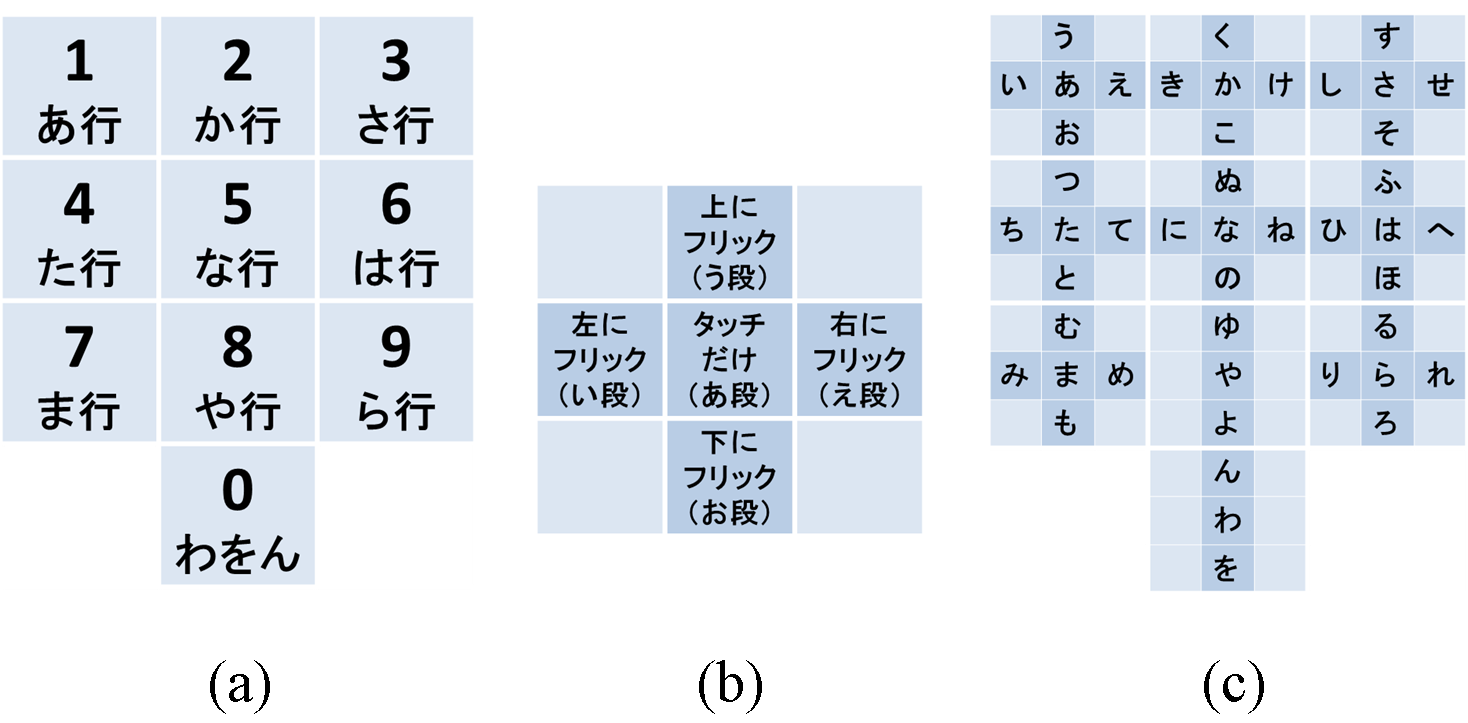
キーボードの配列には規則的なロジックが存在します。日本語テンキーの場合、中央に配置されたひらがな(各行の「あ段」)を起点として、以下のように母音が四方へ割り振られています。
- 中央をそのままタップ:「あ段」(あ・か・さ・た・な…)
- 左方向へフリック:「い段」(い・き・し・ち・に…)
- 上方向へフリック:「う段」(う・く・す・つ・ぬ…)
- 右方向へフリック:「え段」(え・け・せ・て・ね…)
- 下方向へフリック:「お段」(お・こ・そ・と・の…)
たとえば「お」を入力したい場合、従来のボタン連打方式では「あ」のキーを5回押す必要がありました。一方、フリック入力であれば「あ」のキーに触れて下へ指を弾くだけの1動作で完了します。この幾何学的な合理性こそが、スマートフォンにおける劇的な入力速度向上を実現させた技術的根拠です。

トグル入力との決定的な違い|スマホ文字入力の速度比較データ
ガラケー時代から親しまれてきた「トグル入力(ケータイ入力)」とフリック入力の間には、動作構造と時間効率の面で埋めがたい差が存在します。トグル入力は同じキーを連続してタップし、「あ→い→う→え→お」と文字を順送りして目的の文字を確定させる仕組みです。
両者の具体的な効率差を可視化するため、実測データと操作特性を比較した一覧表が以下となります。
| 項目 | 詳細・数値データ | 一般的な基準・相場 | 編集部の見解・評価 |
|---|---|---|---|
| 1分間の平均入力文字数(CPM) | フリック:80〜140文字/分 トグル:30〜55文字/分 | 一般的な日常会話LINE:50文字程度 | 習熟したフリック入力はトグル入力の約2〜3倍の入力効率を誇る。 |
| 「お」入力時のタップ回数 | フリック:1回(下スライド) トグル:5回(連打) | 50音平均:フリック1.0回 / トグル3.0回 | 打鍵数の大幅な減少が、指先の疲労軽減と入力エラー防止に直結する。 |
| 同一行連続入力の確定待ち | フリック(専用設定時):0秒 トグル:約0.5〜1.0秒の待機 | 「ああ」「たた」などの連続語 | トグル入力最大の弱点である「カーソル送り待ちのタイムラグ」が完全に排除される。 |
| 片手操作時の身体的負荷 | 親指の微小なスライド運動のみ | 手首および母指球への反復衝撃 | 画面を強く叩く必要がないため、腱鞘炎リスクの抑制にも寄与する。 |
調査機関やタイピング検証データを見ても明らかなように、日常的なテキスト入力においてフリック入力がもたらす時間短縮効果は圧倒的です。1日15分の文章入力をスマートフォンで行う場合、年間で数十時間単位の作業時間差が生じる計算になります。
【実態検証】フリック入力が「できない・挫折する」本当の理由
これほど合理的なインターフェースでありながら、なぜフリック入力への移行に失敗してしまうユーザーが後を絶たないのでしょうか。UI/UXの人間工学的分析およびユーザー認知プロセスの観点から、挫折を引き起こす3大要因を分析します。
1. 過去の運動記憶(マッスルメモリー)との干渉
長期間トグル入力や物理テンキーを使ってきた指先には、「文字を出すにはボタンを強く複数回押す」という無意識の身体動作が染み付いています。フリック入力の「触れて滑らせる」という柔らかなタッチ感覚は、物理的な押し込み感(クリック感)を求める脳のフィードバック欲求と一時的な不一致を起こし、初期段階での違和感につながります。
2. 視覚依存による認知遅延
フリック入力に不慣れな人は、指を置いた瞬間に画面上に展開される「花びら状のガイド(ポップアッププレビュー)」を目で確認してから指を動かそうとします。「画面を見る → 文字位置を認知する → 指を動かす」という3段階の思考回路を挟むため、結果としてトグル入力の連打よりも遅く感じられ、挫折の引き金となってしまいます。
3. デフォルト設定による「同じ行の入力誤爆」
多くのスマートフォンでは初期状態で「フリック入力」と「トグル入力」が両方有効になっています。この状態のまま「ああ」や「はは」といった同一行の文字を素早く連続入力しようとすると、端末側がトグル入力と誤認して「い」や「ひ」に変換してしまいます。この入力遅延と誤変換のストレスが、習得を妨げる大きな盲点となっています。
劇的に速くなる裏技|iPhone「フリックのみ」設定と濁点・小文字のコツ
フリック入力を真の超高速ツールへと進化させるには、端末のシステム設定を適切に最適化し、細かな記号入力の規則性をマスターすることが不可欠です。
iPhoneユーザー必須:「フリックのみ」設定への切り替え
iPhoneを利用している場合、最も効果的な設定変更が「フリックのみ」の有効化です。この設定を行うことで、トグル入力機能が完全に遮断され、同じキーを連続タップしても文字が順送りされなくなります。
【設定手順】
「設定」アプリ >「一般」>「キーボード」> 画面下部の「フリックのみ」をオンにする。
これにより、「ああ」と打ちたいときに「あ」のキーを間髪口入れずにトントンと2回タップするだけで即座に入力できるようになり、カーソル送りボタンを押す手間や確定待ちの無駄時間が完全にゼロ化します。
Androidユーザー必須:「フリック感度」の微調整
Android端末(主にGboard)を使用している場合は、キーボード設定から「フリック感度」のパラメータを調整します。指の動きに対して文字の確定がワンテンポ遅れる場合は感度を高めに設定し、逆に隣の方向へ指がブレて誤入力が多い場合は感度をやや低めに調整することで、個人の指のストローク速度に完璧にフィットさせることが可能です。
濁点・半濁点・小文字入力の最短ルート
「が・ざ・だ」などの濁点や、「ぱ・ぴ・ぷ」などの半濁点、「っ・ゃ・ゅ・ょ」などの小文字を入力する際、迷いを無くす入力セオリーは以下の通りです。
- 濁点・小文字の割り当てキー:キーボード左下にある「小゛゜(変換キー)」を活用します。
- 操作の手順:目的の清音(例:「か」)をフリック入力した直後、確定させずに左下の「小゛゜」キーを1回タップすると「が」に変化します。
- 小文字化の動作:「つ」を入力した直後に同キーをタップすれば「っ」に変換されます。
文字を入力するたびに変換候補一覧から探すのではなく、「清音を弾く → 左下キーで変形させる」という一連の流れるような2ストロークを指先に覚え込ませることが速度向上の絶対条件です。
上級者向け:両手打ち(親指2本スタイル)のフォーム
さらなる極限の入力を目指す場合、スマートフォンを両手でホールドし、左右の親指を連携させる「両手フリック」が威力を発揮します。左手親指でキーボード左側(あ行・か行・さ行・た行・な行)を担当し、右手親指で右側(は行・ま行・や行・ら行・わ行・変換エリア)を分担してカバーすることで、指の移動距離が半減し、長文作成時でも異次元のタイピング速度を叩き出せます。
一般に知られていない盲点|フリック入力のメリット・デメリット
フリック入力は万能に見える一方で、明確な得手不得手が存在します。物事の両面を客観的に把握しておくことで、無理のない入力環境を構築できます。
フリック入力のメリット
- 圧倒的な入力スピード:打鍵数が最小化され、思考の速度を落とさずにアウトプットが可能。
- 片手操作との親和性:つり革につかまっている移動中や荷物を持っている状況でも、親指1本の最小限の可動域で長文が打てる。
- 視線移動の削減:キー配列の位置関係を指が記憶すれば、画面の予測変換欄だけを見つめたまま打つ「疑似ブラインドタッチ」が可能。
フリック入力のデメリットと対策
- 学習コストの発生:感覚を掴むまでに数日から1週間程度の継続的な練習期間が必要。
- 英数字混在文への弱さ:パスワードや複雑な英記号・URLの入力時は、QWERTY配列(ローマ字キーボード)に切り替えた方が直感的な場合がある。
最短で上達するための練習アプリ活用法
頭で覚えようとせず、指の反射神経を鍛えるためにはゲーム感覚で取り組めるタイピング練習アプリの導入が最適です。「フリック入力 練習アプリ」として定番の『にゃんこフリック』や『フリックラーニング』などは、初心者向けのあいうえお単音練習から実践的な頻出長文フレーズまで段階的にトレーニングできます。1日5分の練習を1週間継続するだけで、誰でもトグル入力を完全に脱却することが可能です。
【プロの結論】フリック入力を習得すべき人・現状維持でよい人の判断基準
デジタルツールの進化は目覚ましく、音声入力やAIによる自動文章生成の精度も劇的に向上しています。そうした現代において、あえてフリック入力を習得すべきか否かは、個人のライフスタイルや業務特性によって明確に分かれます。
迷わずフリック入力を習得すべき人
- SNSやチャットワークでの即時レスポンスが求められる人:業務連絡やメッセージの往復頻度が高い場合、入力速度の差がそのまま対人レスポンスの信頼性や業務生産性に直結します。
- 移動中やすきま時間にメモやアイデアを書き留める人:片手での素早いメモ取りにおいて、フリック入力の機動性を超える手段は他にありません。
- スマホネイティブ世代との円滑な協働・コミュニケーションを図りたい人:タイピング速度の乖離による意思疎通のストレスを解消できます。
無理に移行せず現状維持(または音声入力併用)でよい人
- スマホでの文字入力が1日数行の簡易返信にとどまる人:日常的な入力頻度が極めて低い場合、操作法を再学習するコストに見合う恩恵が得られにくい場合があります。
- 自宅など声を出せる環境で音声入力を主軸にできる人:近年の音声認識精度は極めて高いため、長文作成を音声で行い、修正のみをタップで行うワークフローも合理的な選択肢となります。
【フリック入力とは】に関するよくある質問(FAQ)
Q1:iPhoneで「ああ」などの同じ行の文字を打とうとすると別の文字になってしまいます。どうすれば直りますか?
A1:iPhoneの「設定」>「一般」>「キーボード」を開き、「フリックのみ」をオンに切り替えてください。トグル入力が無効化され、同じキーを連続でタップしても文字が進まず、「ああ」と瞬時に入力できるようになります。
Q2:フリック方向(上下左右の母音割り当て)を効率よく覚えるコツはありますか?
A2:基本の配置は時計回りの規則性で覚えるのが王道です。「中央が【あ】、左が【い】、上が【う】、右が【え】、下が【お】」となります。「左(い)から始まって上(う)・右(え)・下(お)」と指の回転順でイメージを焼き付けると、数日の操作で自然に指が動くようになります。
Q3:パソコンのタイピングが得意な場合、スマホもローマ字(QWERTY)入力にした方が速いですか?
A3:スマートフォンの画面サイズでは、QWERTY配列のキーが非常に小さくなり、誤タップが起きやすくなります。また、ローマ字入力は「KA(か)」のように日本語1文字につき2回以上のタップが必要となるため、画面が小さいスマートフォンにおいてはフリック入力の方が圧倒的に少ないアクション数で高速・正確に入力できます。
Q4:Androidでフリック入力時の反応が鈍く感じる場合の対処法は?
A4:キーボードアプリ(Gboard等)の「設定」>「設定」項目内にある「キー長押し時間」や「フリック感度」のスライダーを調整してください。感度を少し上げるだけで、軽いスライド操作でも遅延なく文字が認識されるようになります。
まとめ:操作習慣のアップデートが生む圧倒的な時間効率
フリック入力とは、単なる流行の入力方式ではなく、スマートフォンのタッチスクリーンインターフェースに最適化された極めて論理的かつ人間工学的な文字入力システムです。キーを連打するトグル入力からフリック入力へと指の動作をアップデートすることは、日々のあらゆるデジタルコミュニケーションにおける摩擦を劇的に減らす確実な投資と言えます。
最初は画面の文字配置に戸惑うかもしれませんが、「フリックのみ」設定への切り替えと数日間の基礎トレーニングを経ることで、誰でも意識せずに指先を走らせられるようになります。自身のスマートフォン環境を今一度見直し、快適でストレスフリーな文字入力スピードを手に入れましょう。 (出典: フリック 入力 と は(Yahoo!ニュース))
テクノロジーやライフスタイル領域を中心に執筆活動を行っています。趣味は写真撮影と旅行です。