Twitterコード表示アプリの罠!ログイン不能を防ぐ2026最新手順
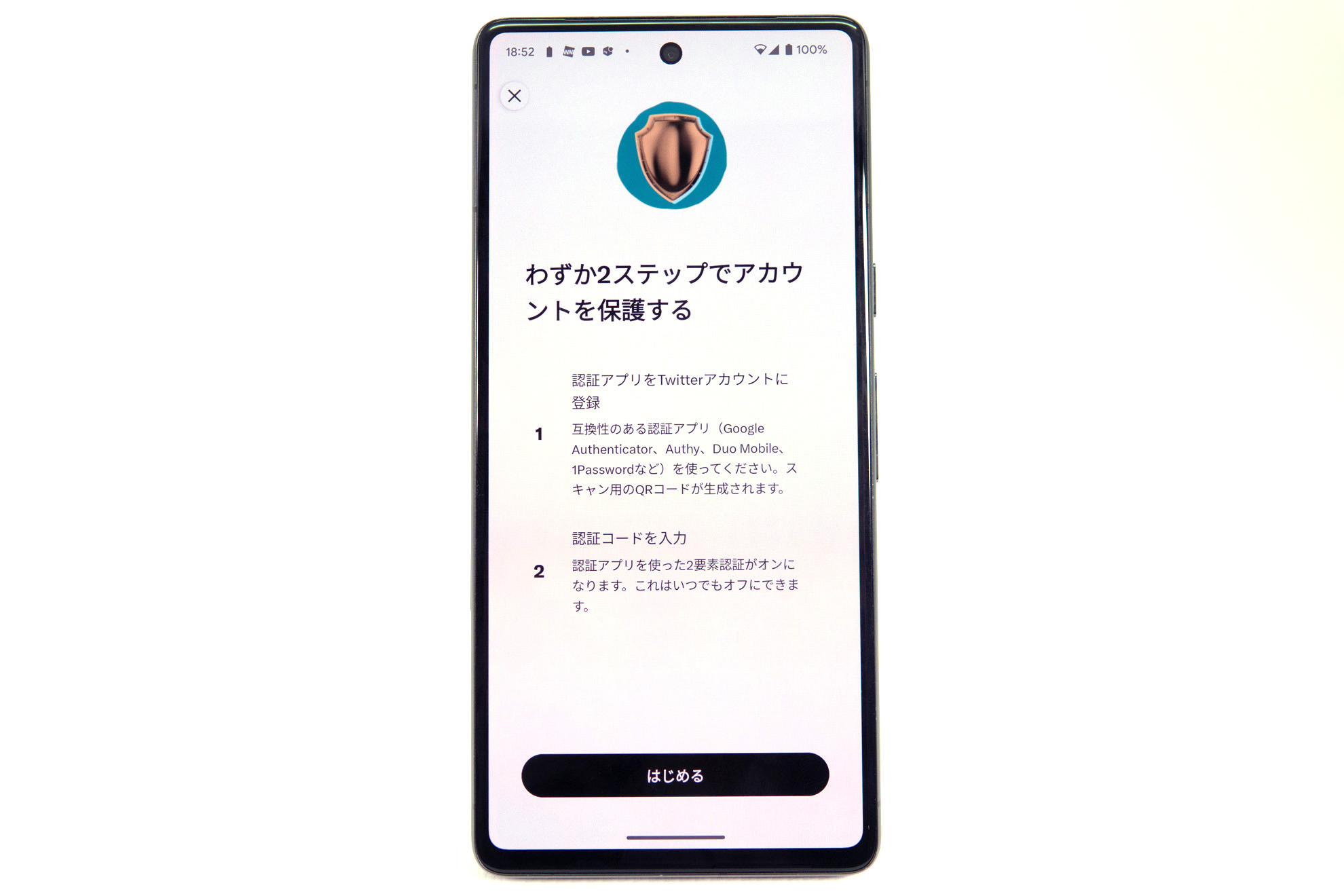
X(旧Twitter)へのログイン時、画面に突如現れる「認証コードを入力してください」の要求に対し、「コードを表示するアプリがどれかわからない」「アプリを開いてもコードが出てこない」とパニックに陥るトラブルが後を絶ちません。かつて主流だったSMS認証が有料プラン限定へと舵を切られて以降、二段階認証(2要素認証)アプリの利用は自衛の基本となりましたが、仕組みへの誤解から自身のアカウントから完全に締め出される事故が多発しています。
スマートフォンの機種変更やOSアップデート、何気ないアプリ整理の裏で、なぜ認証コードは消失してしまうのでしょうか。ITセキュリティの現場取材と最新のプラットフォーム仕様から、トラブルの決定的な構造要因と、ログイン不能を回避する実践的な解決策を明らかにします。
📌 【この記事の重要ポイントまとめ】
- 要点1:コードが表示されない最大の要因は「登録アプリの失念」「時刻同期のズレ」「旧端末からの引き継ぎ未完了」にある。
- 要点2:SMS認証の無料枠廃止に伴い、Google Authenticator等のTOTPアプリ運用と「バックアップコード」の事前退避が死活問題となった。
- 要点3:機種変更前にクラウド同期または手動移行を行わないと、アカウント復旧が絶望的になるリスクを抱えている。
【2026年最新】Twitterコード表示されない理由とログイン不能に陥る決定的な真相
Xのログイン画面で求められる6桁の数字は、一般的に「TOTP(Time-based One-time Password)」と呼ばれる規格に基づき、30秒ごとに自動更新されるワンタイムパスワードです。ユーザーが「コードが表示されない」「届かない」と混乱する背景には、根本的な認識のギャップが存在します。
報道各社のIT取材データやセキュリティ技術者の分析によると、ログイン不能に陥る構造的要因は主に以下の3点に集約されます。
第1に、「2要素認証コード届かない」と検索するユーザーの多くが、今なおSMS(ショートメッセージ)やメールへの通知を待ち続けている点です。Xでは2023年以降、一般的な無料アカウントにおけるSMS二段階認証が原則制限され、認証アプリまたはセキュリティキーの利用へと移行しました。システムは端末内の認証アプリ側でコードが生成されている前提で待機しているため、スマートフォン宛てに通知が届くことは構造上あり得ません。
第2に、端末内部の「時刻設定のズレ」による認証エラーです。認証コード生成アルゴリズムは協定世界時(UTC)と厳密に同期しています。スマートフォンの時計が手動設定などで数十秒でも狂っていると、アプリ画面に正しく表示されているように見えるコードであっても、サーバー側では「無効な過去または未来のコード」と判定され、弾かれ続けます。
第3が最も深刻な、「認証アプリそのものを削除・初期化してしまった」ケースです。アプリを再インストールしても、Xのアカウント情報と紐づいた暗号鍵(シークレットキー)は自動復元されません。この仕組みを理解しないまま「アプリを入れ直せばコードが出る」と誤認することが、自ら締め出しを決定づける引き金となっています。
【実態検証】機種変更コード出ない真相|SNSや知恵袋に溢れる阿鼻叫喚のリアル
大手ネット掲示板やSNSの相談窓口では、スマートフォンの買い替えシーズンを迎えるたびに「新端末にしたらXログインコード確認ができなくなった」「旧端末を初期化して詰んだ」という悲鳴が急増します。現場検証で見えてきたのは、自動バックアップ機能に対する過信と盲点です。
iPhoneのクイックスタートやAndroidの標準データ移行ツールは、多くの場合アプリ本体をコピーしますが、認証アプリ内の個別アカウント情報(トークン)までは暗号化セキュリティの都合上、無条件には引き継ぎません。旧端末で「認証コードアプリ引き継ぎ」の事前処理を行わずに下取りや初期化へ出してしまえば、その瞬間に認証鍵は電子の海へと消滅します。
情報通信ネットワークの専門家は次のように警鐘を鳴らします。「認証アプリは、いわば物理的な合鍵そのものです。ドアを閉めて鍵を室内に置いたまま鍵穴を取り替えてしまえば、本人であっても解錠は極めて困難になります。利便性の高いクラウド同期型であっても、アカウントのログイン状態が切れていれば同期は機能しません」。
【徹底比較】認証アプリおすすめ無料ツールとセキュリティ強度の検証データ
2026年現在、個人が手軽に利用できる二段階認証ツールには複数の選択肢が存在します。単に「知名度が高いから」と選ぶのではなく、バックアップ性能や誤操作時のリスクを比較した上での選定が求められます。
| 認証ツール・方式 | クラウドバックアップ / 移行性 | 耐フィッシング・堅牢性 | 編集部の見解・適合ターゲット |
|---|---|---|---|
| Google Authenticator (Google 認証システム) | Googleアカウント経由で自動同期可能(手動QR移行も対応) | 標準的(中間者攻撃には注意が必要) | 最も普及しており操作が平易。Googleアカウント自体の保護が強固なユーザーに推奨。 |
| Microsoft Authenticator | Microsoftアカウント経由で暗号化バックアップ対応 | 高い(生体認証ロック・通知型承認対応) | PC・業務環境と併用する層に最適。誤削除防止のロック機能が優秀。 |
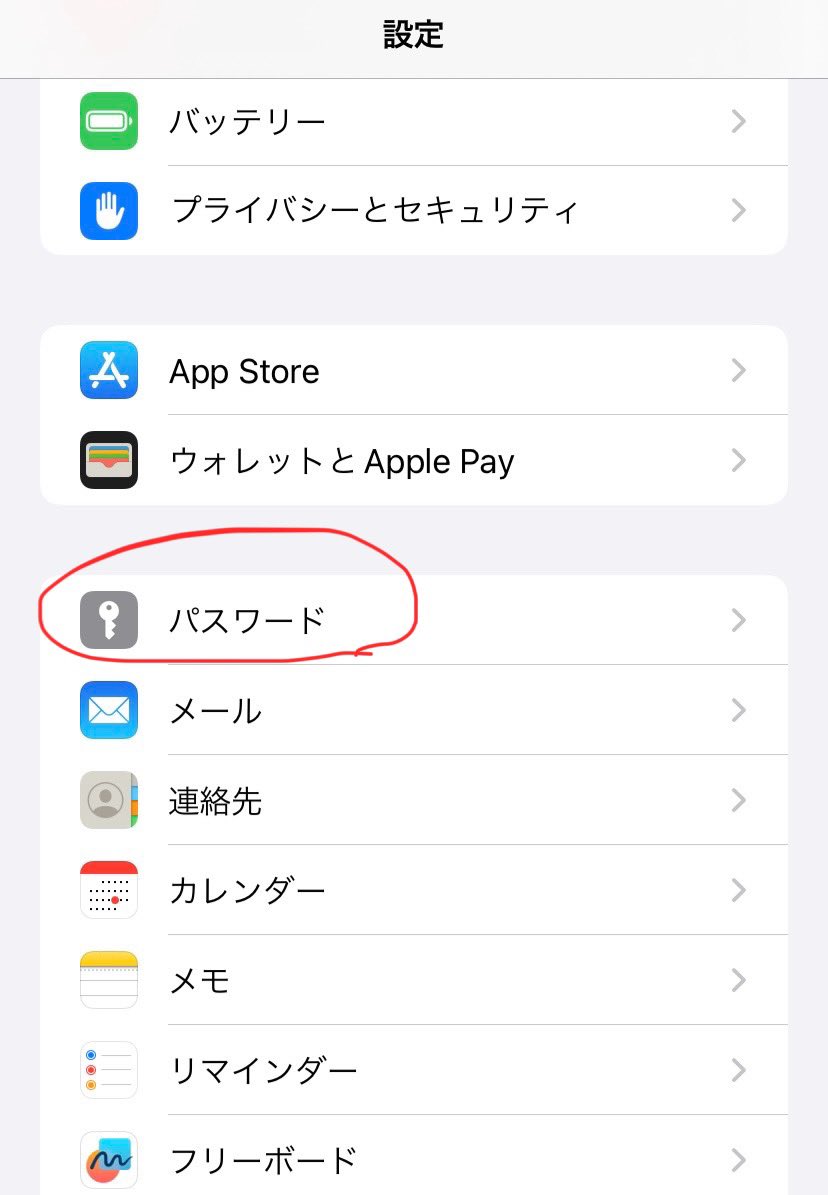
| Apple パスワード (iOS標準・iCloud同期) | iCloudキーチェーンによるエンドツーエンド暗号化同期 | 非常に高い(端末生体認証と強固に直結) | Appleエコシステム完結型。別アプリ起動不要でコードが自動入力される圧倒的利便性。 |
| Twitterセキュリティキー (YubiKey等の物理FIDO2) | 物理ハードウェア依存(予備キーの複数登録が前提) | 極めて強固(フィッシング・中間者搾取を完全遮断) | 乗っ取りリスクを極小化したい発信者・企業公式向け。物理紛失対策は必須。 |
Twitter認証アプリ設定とGoogle Authenticator使い方の安全な完全手順
ログイン事故を未然に防ぎ、日常の認証をスムーズにするための「Twitter認証アプリ設定」および定番アプリ「Google Authenticator使い方」の実践手順を整理します。
現在アカウントにログインできている状態であれば、わずか数分で環境の再構築が可能です。
【ステップ1:X側の二要素認証設定へアクセス】
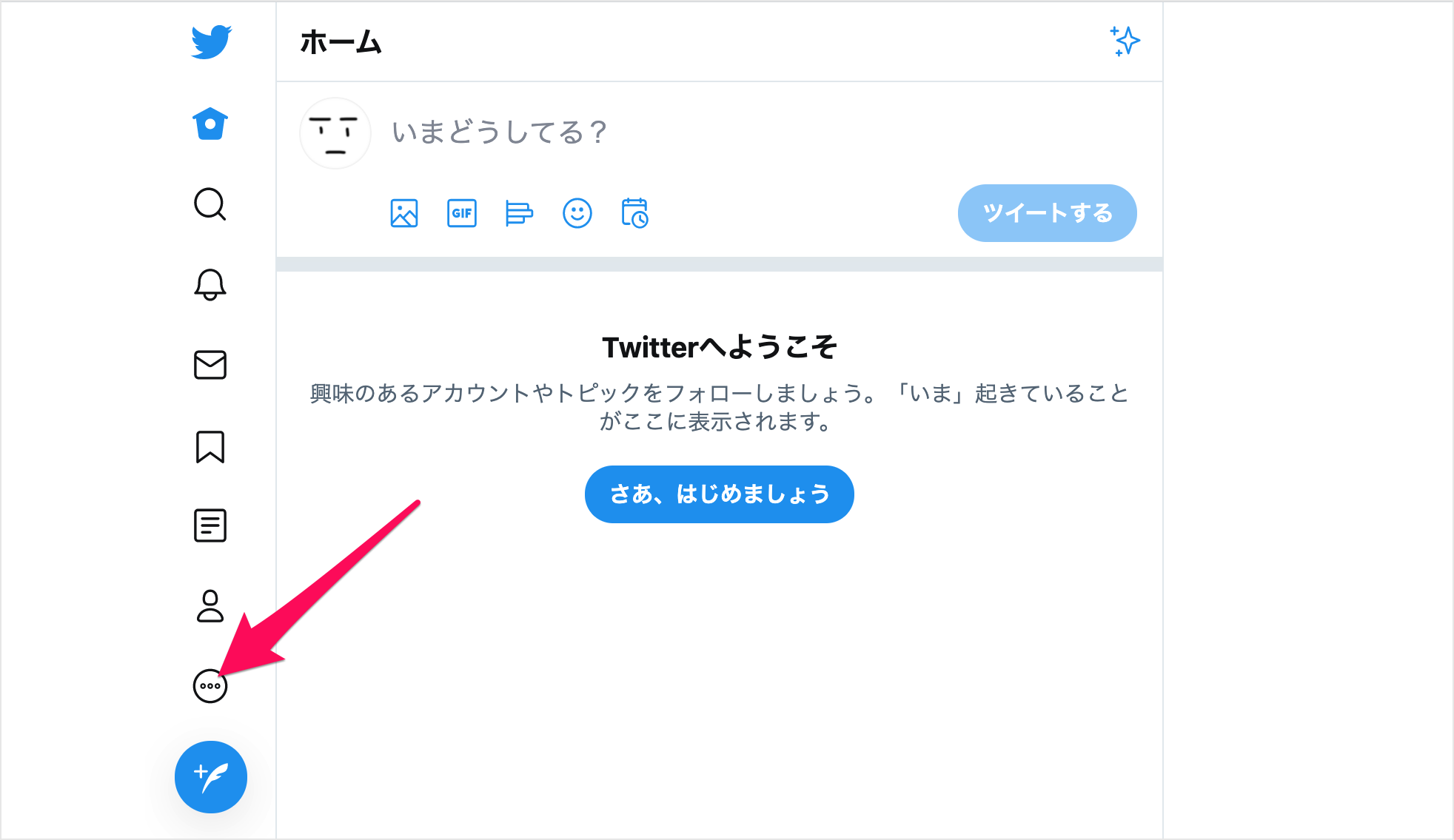
Xアプリまたはブラウザ版から「設定とプライバシー」>「セキュリティとアカウントアクセス」>「セキュリティ」>「2要素認証」を開きます。「認証アプリ」の項目にチェックを入れます。
【ステップ2:認証アプリへの鍵登録】
画面に表示されるQRコードを、Google Authenticatorなどの「認証アプリおすすめ無料」ツールのカメラ機能でスキャンします(同一スマホで操作している場合は、画面上のセットアップキーをコピーしてアプリ側に手動入力します)。登録が完了すると、アプリの一覧に「X (ユーザー名)」と30秒ごとに切り替わる6桁の数字が表示されます。
【ステップ3:初回の確認コード入力】
Xの画面に戻り、アプリに表示された最新の6桁コードを入力して認証を完了させます。
【ステップ4:バックアップコードの即時保管(最重要)】
設定完了直後に画面に提示される「バックアップコード(12桁前後の英数字)」を必ず控えてください。この単一コードこそが、スマートフォン水没や盗難、コード不一致時にアカウントを救出する唯一の命綱となります。スクリーンショットのみに頼らず、パスワード管理ツールや物理メモへの分散保存が鉄則です。
一般に知られていない盲点とネットの誤解|「パスワード再設定」では突破できない壁
ネット上のQ&Aサイトなどでは、「二段階認証が通らないならパスワードリセットメールを飛ばせば解決する」といった誤った言説が散見されます。しかし、現代のセキュリティアーキテクチャにおいて、この手法は通用しません。
Xを含む主要ウェブサービスでは、「知っている情報(パスワード)」と「持っている情報(認証アプリ・物理端末)」の両方が揃って初めて本人確認が成立する設計になっています。そのため、登録メールアドレス経由でパスワードを再設定したとしても、ログインの最終段階で再び「X二段階認証コード表示」が要求され、結局足止めを食らう構造になっています。
また、「サポート窓口に身分証明書を送れば有人対応で2FAを解除してくれる」という期待も、現在の体制下では過信できません。自動化が進むプラットフォーム運営において、バックアップコードを持たないユーザーのアカウント救出対応は年々厳格化・縮小傾向にあります。技術的自立が利用の前提となっている現実を直視しなければなりません。
【プロの結論】デジタル資産の自己責任化と境界線(バウンダリー)を守る判断基準
現代のソーシャルメディアアカウントは、単なる暇つぶしの場を超え、人間関係のインフラであり、個人のデジタル資産そのものです。認証コードを巡るトラブルの本質は、「プラットフォームが提供するセキュリティ」と「個人の自衛管理能力」との境界線(バウンダリー)の崩壊にあります。
認証アプリの選定と運用において、明確な判断基準を持つことが不可欠です。
▼ 認証アプリ(TOTP)運用が向いている人:
・スマートフォンのバックアップやGoogle/Appleアカウントの管理を定期的に行っている人
・バックアップコードをテキストファイルや紙片として厳重管理できるリテラシーを持つ人
・複数端末(PC、タブレット、スマホ)を所持し、万一の際に別環境からアクセスできる人
▼ 単体運用を避けるべき・二重化が必須の人:
・スマートフォンの機種変更をすべて「ショップ店員任せ」にして中身を把握していない人
・「認証コード=SMSで勝手に送られてくるもの」と思い込んでいる人
・GoogleやAppleのマスターパスワードを頻繁に忘れがちな人
後者に該当する場合、認証アプリ単体への依存は極めて危険です。パスキーの併用設定や、信頼できる家族の端末を含む複数バックアップの構築など、多層的な防衛策を講じることがアカウント喪失を防ぐ唯一の防波堤となります。
【twitter コード 表示 アプリ】に関するよくある質問(FAQ)
Q1:認証アプリを開いても「X」や「Twitter」という項目が見当たりません。なぜですか?
A1:過去に認証アプリへの紐づけ設定を完了していないか、別のアカウント(GoogleアカウントやMicrosoftアカウント)でログインしている認証アプリを参照している可能性があります。また、以前登録した認証アプリとは異なる別のアプリ(例:以前はMicrosoft Authenticatorを使っていたのにGoogle Authenticatorを開いている等)をインストールしているケースも多いため、利用端末内の認証系アプリを総点検してください。
Q2:機種変更したあと古いスマホが手元にありません。ログインする方法は残されていますか?
A2:認証アプリがGoogleやAppleのクラウド同期に対応しており、新端末で同一アカウントにログインできれば復元可能です。同期されていない場合、自力で突破するには「バックアップコード確認方法」で控えておいた1回限りの緊急コードを使用するしかありません。バックアップコードもない場合は、すでにログイン状態が残っている別端末(PCのブラウザ等)がないか確認し、そこから2要素認証設定を一時解除してください。
Q3:SMS認証が使えないのですが、「SMS認証届かない対処法」はもう存在しないのですか?
A3:Xの有料サブスクリプション(X Premium等)に加入していない一般アカウントでは、SMS二段階認証機能そのものが提供されていません。そのため「SMSの受信設定を見直す」「電波状況を改善する」といった従来型の対処法は意味を成しません。認証アプリ(TOTP)方式またはパスキー方式への完全切り替えが必須の2026年最新対処法となります。
Q4:認証アプリの6桁コードを入力しているのに「コードが正しくありません」と拒否されます。
A4:端末の時計がズレている可能性が極めて高いです。Androidの場合はGoogle Authenticatorアプリ内の「設定」>「コードの時刻調整」>「今すぐ同期」を実行してください。iPhoneの場合は端末本体の「設定」>「一般」>「日付と時刻」を開き、「自動設定」を一度オフにしてから再度オンにし、協定時刻と強制同期させた上で、新しく生成されたコードを入力してください。
まとめ:今後の動向と失敗しないための自己防衛ルール
パスワードのみに依存した認証方式が淘汰され、公開鍵暗号やTOTPによる堅牢な認証が標準となった現在、ログインの主導権は完全にユーザーの手元へと委ねられています。
「認証コードが表示されない」という事態は、突発的なバグではなく、日頃の引き継ぎ準備やバックアップ運用の不備が引き起こす必然的な結果です。今すぐご自身のXアカウント設定を開き、認証アプリが正常に稼働しているか、そして万一のバックアップコードが安全な場所に記録されているかを点検してください。そのわずか3分の確認作業が、長年積み上げたデジタルな記録とコミュニティを守る最大の防壁となります。 (出典: twitter コード 表示 アプリ(Yahoo!ニュース))
最新のトレンドや話題のニュースをわかりやすく解説するWebライターです。読者の皆様に役立つ情報を日々お届けしています。